
Днес в Androidsis Продължавам да мисля за тях начинаещи потребители...до всички, които се впускат в света на Android за първи път. В този случай говорим конкретно за мобилни актуализации на операционната система и как да ги изпълните. Така че, ако току-що сте се сдобили с ново устройство или наскоро сте си купили Android за първи път, но версията на операционната система, която използвате, не е най-актуалната, днес ще ви покажем как можете да получите най-новата версия, използвайки един от двата метода, налични на пазара.
Поддържането на актуална мобилна операционна система не е само въпрос на естетика или желание за изпробване на нови функции. То е от решаващо значение от съображения за сигурност , тъй като производителите пускат критични корекции, за да защитят устройството ви от новооткрити уязвимости , които биха могли да компрометират данните ви. Освен това, актуализацията може да бъде окончателното решение, когато Android е бавен или има проблеми със стабилността, оптимизирайки управлението на паметта и процесора.
Всъщност има два метода за актуализиране на устройство с Android и сега ще се съсредоточим върху тях. Първо, има автоматични актуализации, по-известни като OTA (Over-The-Air). Второ, има изтегляния на вашия компютър, които след това безопасно прехвърляте на вашето устройство с Android. Във всеки случай, заслужава да се отбележи, особено за тези, които все още не са запознати с това как работи, че за да инсталирате най-новата версия на Android, тя трябва да е налична от производителя на вашия смартфон . Ако не е, няма да можете да се насладите на новите функции на актуализацията на Google.
Важно е да се разбере, че пускането на версиите не е мигновено. Когато Google пусне нова версия, производителите трябва да работят по нейното внедряване според специфичния си модел и ниво на персонализиране, така че времето за пристигане може да варира значително от едно устройство до друго. За разлика от Apple, има безброй различни устройства с Android с разнообразен хардуер и функции, което фрагментира процеса.
Какви са методите за актуализиране на устройство с Android?
Струва си да се отбележи, че всеки производител има свой собствен потребителски интерфейс , с единственото изключение на устройства, считани за чисти Android , като например линията Google Pixel или по-старите телефони Nexus. Някои марки са пуснали телефони от този тип, но те са най-рядко срещани. Следователно, ако имате устройство Sony, ще трябва да следите актуализациите на Android на Sony. Същото важи и за други устройства. С това казано, нека разгледаме двата метода за актуализиране на устройство с Android.
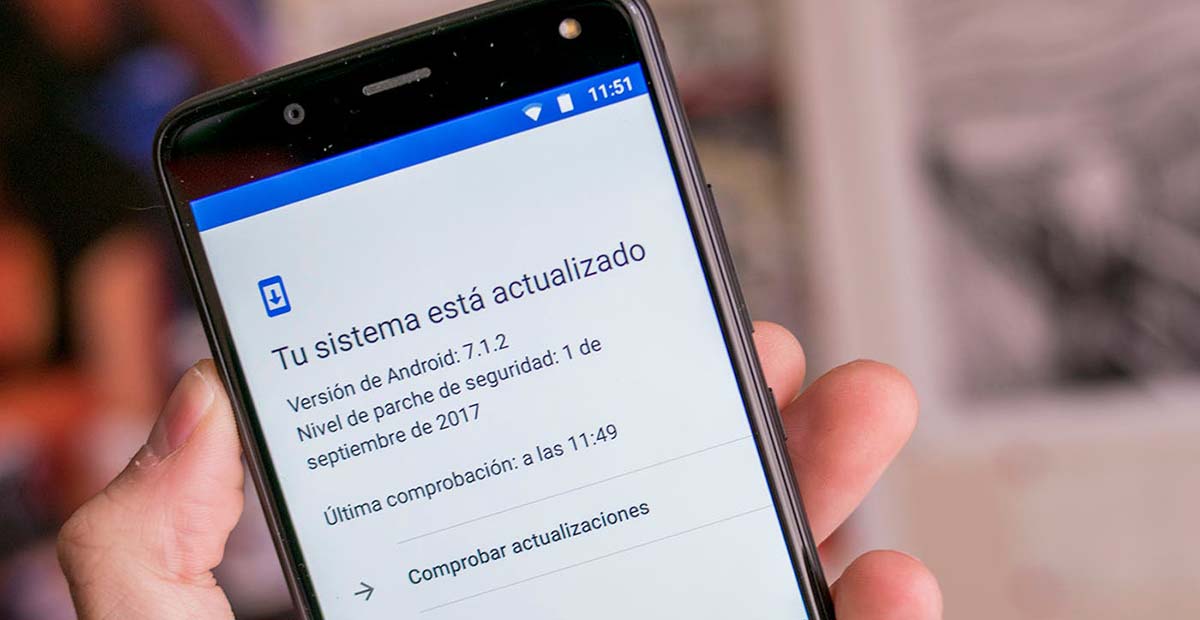
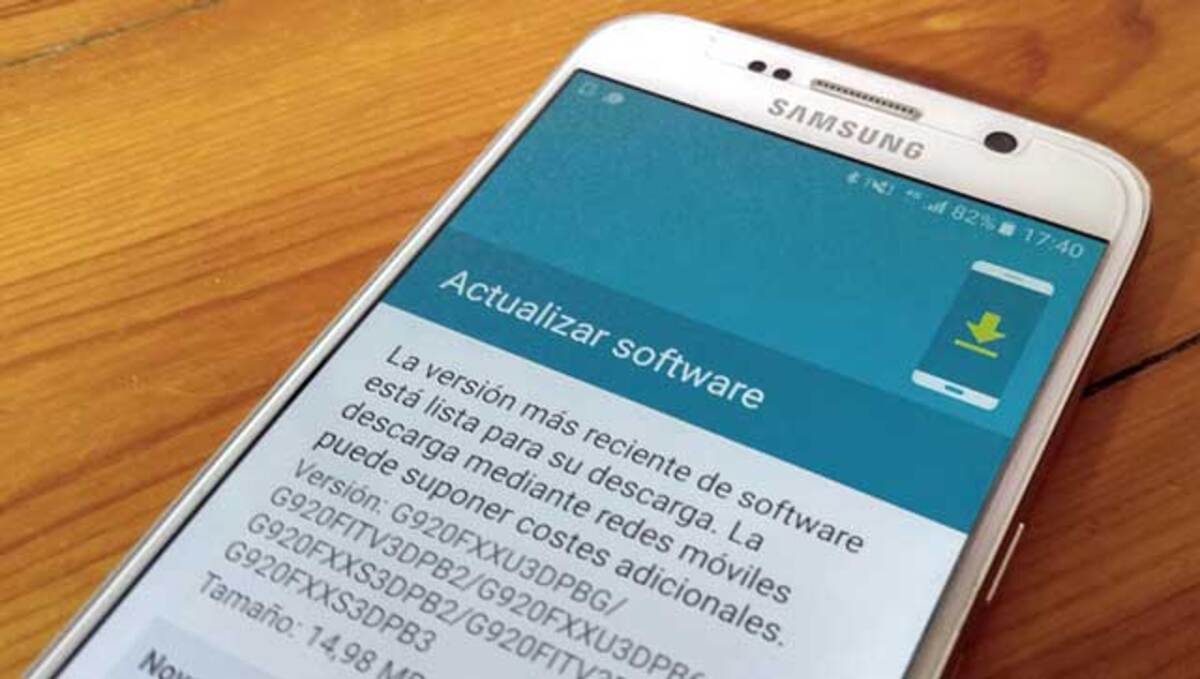
Чрез OTA (Over-The-Air) : Това несъмнено е най-лесният метод за актуализиране за начинаещи потребители. При този метод трябва само да обръщате внимание на известията , които пристигат на вашето устройство. Ще бъдете уведомени, че е налична актуализация и просто трябва да разрешите инсталирането ѝ. След като изтеглянето бъде прието, системата започва инсталацията, преконфигурира телефона и го оставя готов за употреба.
Ако обаче не сте получили известието и смятате, че то вече би трябвало да е налично, можете ръчно да наложите търсене на актуализации, като изпълните следните стъпки:
- Влез в настройки или настройките на вашето устройство.
- Потърсете раздела Система (обикновено се намира в края на менюто). Въпреки че секциите варират в зависимост от производителя, разделът „Система“ обикновено присъства във всички тях.
- Кликнете върху секцията Актуализации на софтуера (или подобен термин, като например „Актуализация на системата“ или „Актуализации на Android“).
- Изберете опцията проверете за актуализацииМобилното устройство ще провери сървърите на производителя и, ако има чакащо изтегляне, ще продължи с него.
Препоръчително е, ако изберете този метод, изтеглянето да се извършва през защитена Wi-Fi мрежа , което също ще ви спести мобилни данни. Също така е жизненоважно да имате достатъчно заряд на батерията ; ако устройството се изключи по време на инсталацията, може да причините сериозна грешка, която ще направи телефона ви неизползваем.
Използване на специален компютърен софтуер : Всеки производител на мобилни устройства предоставя на потребителите специфичен софтуер за извършване на актуализации на операционната система, както и корекции за сигурност и други актуализации. Тези програми трябва да бъдат изтеглени на компютъра, след което мобилното устройство трябва да бъде свързано, за да се извърши актуализацията. Процедурата е по-сложна, но и по-сигурна и включва някои екстри. Препоръчва се обаче само за потребители, които познават добре както мобилното устройство, така и компютъра. По-долу изброяваме основните програми за актуализация по производител.
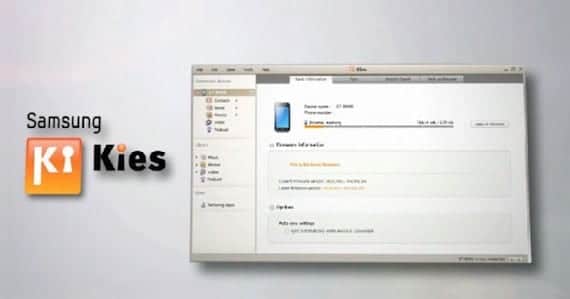
Kies за Samsung : Въпреки че не е спечелил всички потребители на Samsung, той остава официалният вариант. Предимството му пред другите е, че след като бъде инсталиран на компютъра ви и свързан с телефона ви, ръководството ви помага да актуализирате всичко, без да са необходими много технически познания. Струва си да се спомене, че за по-новите модели Samsung е развил инструментите си до Smart Switch . Това приложение не само улеснява прехвърлянето на данни, но е и перфектният инструмент за инсталиране на софтуер. Когато свържете устройството си чрез USB към Windows или Mac, Smart Switch автоматично ще открие дали е налична нова версия и ще предложи опция за актуализиране , като следвате инструкциите на екрана.
LG PC Suite : В случая с LG, процесът на инсталиране е сложен при избор на изтегляне. Първо ще трябва да намерите конкретното устройство, за да се появи съответната версия. Освен този проблем, системата е доста интуитивна, въпреки че интерфейсът е може би по-малко графичен от този на Samsung.

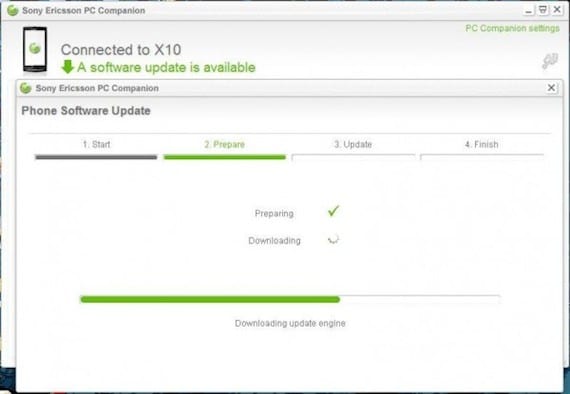
PC Companion на Sony : въпреки че простотата му го прави доста интересен и въпреки факта, че OTA актуализациите са доста чести за Sony, фактът, че програмата няма версия за операционната система Mac, е явен недостатък за потребителите с компютър Apple и Android смартфон от компанията.
Процесът на внедряване и проблемът с фрагментацията
За да разберете защо някои телефони се актуализират преди други, е необходимо да анализирате работния процес от момента, в който Google създава версията, до момента, в който тя достигне до вашето устройство. Процесът обикновено следва следните стъпки:
- Създаване от GoogleGoogle разработва пача или новата версия на Android и го внедрява първо на собствените си устройства, като например линията Google Pixel.
- Доставка до производителитеАктуализацията се изпраща до марки като Samsung, Sony и Xiaomi. Тези производители трябва да адаптират софтуера към собствените си системи. слой за персонализиране и се уверете, че е съвместим със специфичния хардуер на всеки модел.
- Намеса на оператораАко сте закупили телефона чрез телефонна компания (като Movistar или Vodafone), операторът може да извърши допълнителни тестове или промени в конфигурацията, преди да го отключи, което добавя повече време за изчакване.
За да смекчи този проблем, Google стартира Project Treble . Тази инициатива отделя рамката на операционната система Android от специфичния за производителя код, което позволява по-бързо и ефективно внедряване на актуализации. В момента почти всички съвременни устройства включват тази функционалност, намалявайки времевата разлика.
Освен това, Google е внедрила месечни актуализации за сигурност , които са отделни корекции от основната версия на операционната система. Това позволява на потребителите да бъдат защитени от уязвимости, без да се налага да чакат основна актуализация на версията, въпреки че окончателното разпространение все още зависи от производителя.

Възможни проблеми при актуализиране и как да ги решим
Ако устройството ви не ви позволява да инсталирате най-новата версия на софтуера, това може да се дължи на няколко технически фактора, които трябва да проверите, преди да опитате процеса отново:
- Липса на място за съхранениеТова е една от най-честите причини. Системата трябва да изтегли временни файлове и след това да ги декомпресира; ако няма достатъчно място, процесът ще спре. Вероятно ви е необходимо повече място от действителния размер на актуализацията. Опитайте да изчистите кеша си, да премахнете дублиращи се снимки или неизползвани приложения.
- Нестабилна връзкаПрекъсване на WiFi мрежата по време на изтегляне може да повреди файла. фърмуерАко системата засече нестабилност, тя ще спре инсталацията. Уверете се, че сте на място с добър сигнал.
- Ниско ниво на батериятаПовечето устройства с Android блокират актуализациите, ако нивото на батерията падне под 20% или 50%. Това предотвратява изключването на телефона по време на процеса на запис на системата, което би довело до критична повреда. Препоръчително е устройството да е заредено поне до 75% или включено в захранване.
- Хардуерно остаряванеС течение на времето някои модели спират да получават официална поддръжка, защото по-новите версии изискват по-усъвършенстван хардуер. Производителите обикновено предоставят поддръжка за около две години. Ако телефонът ви е по-стар, той може вече да не получава официални актуализации.
Съществуват и приложения на трети страни, които действат като ръководства, улеснявайки търсенето на фърмуер и предоставяйки директни връзки към официални версии от оператори или производители. Тези инструменти обикновено включват подробни уроци за OTA методи и връзки за изтегляне за компютри, опростявайки процеса на намиране на необходимите ресурси за всяка марка.

Как да разберете дали трябва да актуализирате телефона си
Въпреки че е най-добре да изчакате автоматични известия , има ясни признаци, че устройството ви се нуждае от актуализация. Ако забележите, че телефонът ви става по-бавен, приложенията ви се сриват неочаквано или често замръзва, това е силен индикатор, че трябва да актуализирате софтуера, за да отстраните проблеми със стабилността.
За да проверите ръчно коя версия сте инсталирали и дали има нещо чакащо, изпълнете следните стъпки:
- Отворете приложението настройки на вашето устройство.
- Натисни Телефонна информация или информация за таблета.
- Намерете раздела Версия за Android, нивото на корекция за сигурност и номера на компилацията.
- След това се върнете в главното меню с настройки и отидете на Система > Актуализация на софтуера за да проверите дали има по-нови версии, налични за вашия модел.
Разширени методи за принудително обновяване
За потребители, които не искат да чакат официалното известие, има начини да принудят актуализацията . Най-безопасният начин е да отидат в Настройки > Актуализация на софтуера > Изтегляне и инсталиране . В някои случаи, ако системата открие актуализация, но не може да я инсталира, изчистването на кеша на устройството може да реши проблема.
Има много по-технически методи, като например руутване на устройството или пълно преинсталиране на операционната система с помощта на компютър. Тези процеси позволяват обширна персонализация и инсталиране на версии, които производителят все още не е пуснал във вашия регион. Предупреждаваме ви обаче, че тези методи носят значителни рискове: те могат да анулират гаранцията на производителя , да изложат телефона на нови уязвимости в сигурността или, в най-лошия случай, да направят устройството напълно неизползваемо.
Ако решите да опитате по-сложна процедура, е задължително да направите пълно архивиране на всички ваши данни, контакти и важни файлове, преди да започнете, тъй като тези процеси обикновено включват изтриване на данни от устройството.

Как да защитите устройството си, ако то вече не получава актуализации
Когато производителят реши, че даден модел е остарял и спре да изпраща корекции, рискът за сигурността се увеличава. Ако не можете да си купите ново устройство, най-добрата стратегия е да използвате специализиран софтуер за оптимизация . Тези инструменти помагат на телефона ви да работи безпроблемно, като спират ресурсоемките фонови процеси и премахват нежелани файлове.
Освен това, поддържането на приложенията ви актуализирани чрез Google Play Store е жизненоважно, тъй като много приложения включват собствени слоеве за сигурност, които защитават данните ви, независимо от версията на Android, която използвате. Препоръчва се и използването на надеждна антивирусна програма за откриване на зловреден софтуер, който може да използва уязвимости в по-стара операционна система.
Независимо от избрания метод – дали чрез настройките на телефона, чрез настолен софтуер като Smart Switch или ръчно търсене на пачове – най-важното е да се гарантира, че процесът ще завърши без прекъсване. Поддържането на устройството ви актуално е най-добрата стратегия за оптимизиране на производителността, гарантиране на сигурността на вашата лична информация и значително удължаване на живота на вашия Android смартфон.
Индекс
- 1 Какви са методите за актуализиране на устройство с Android?
- 2 Процесът на внедряване и проблемът с фрагментацията
- 3 Възможни проблеми при актуализиране и как да ги решим
- 4 Как да разберете дали трябва да актуализирате телефона си
- 5 Разширени методи за принудително обновяване
- 6 Как да защитите устройството си, ако то вече не получава актуализации
