

Следният урок ще ви помогне да инсталирате ROM чисто , премахвайки остатъци от предишни инсталации и избягвайки много от неизправностите , които възникват при инсталирането на нов ROM на вашия Samsung Galaxy S.
Тази процедура предотвратява принудително затваряне на приложения и различни проблеми с производителността , тъй като изтрива всички следи от предишни ROM файлове и започва с напълно чист JVU Stock Firmware . Освен това ще включим разширени препоръки, за да направим процеса възможно най- безопасен и стабилен , вдъхновени от най-изчерпателните уроци в общността.
Когато правите това, имайте предвид, че ще изтрием цялото съдържание на телефона , както от вътрешната памет, така и от външната памет (microSD), така че би било препоръчително да направите пълно резервно копие с програма, предназначена за тази цел, като Titanium Backup , а също и от компютъра, за да сведете до минимум риска от загуба на данни.
Какво е инсталация на чист ROM и защо се прави?
Чистата инсталация на ROM включва флашване на фърмуера или ROM паметта на устройството от напълно форматирано състояние , без никакви остатъци от предишни конфигурации, приложения или настройки на ROM паметта. Това се различава от обикновената „актуализация“ по това, че:
- Дяловете са форматирани системен ключ (данни, система, кеш и др.).
- Са елиминирани лагфикс стари модификации на ядрото и остатъци от настройки.
- Рискът е сведен до минимум случайни рестартиранияГрешки в приложенията и прекомерна консумация на батерия, произтичащи от конфликти на версиите.
- Можем да оставим терминала в състояние, много близко до „току-що излязъл от фабриката„, но с ROM или фърмуера, който изберем.
Чистата инсталация е особено препоръчителна, ако:
- Идваш от силно модифициран ROM или такъв с много сценарии за изпълнение.
- Вие сте кандидатствали лагфикс или промени във файловата система.
- Забелязвате, че телефонът звъни ленто, с постоянни грешки или необичайна консумация.
- Искате напълно да елиминирате персонализиране на оператора (лога, предварително инсталирани приложения, начални екрани), поддържане на мрежова заключка, ако терминалът е свързан с оператор.
Важни предупреждения и препоръки за безопасност
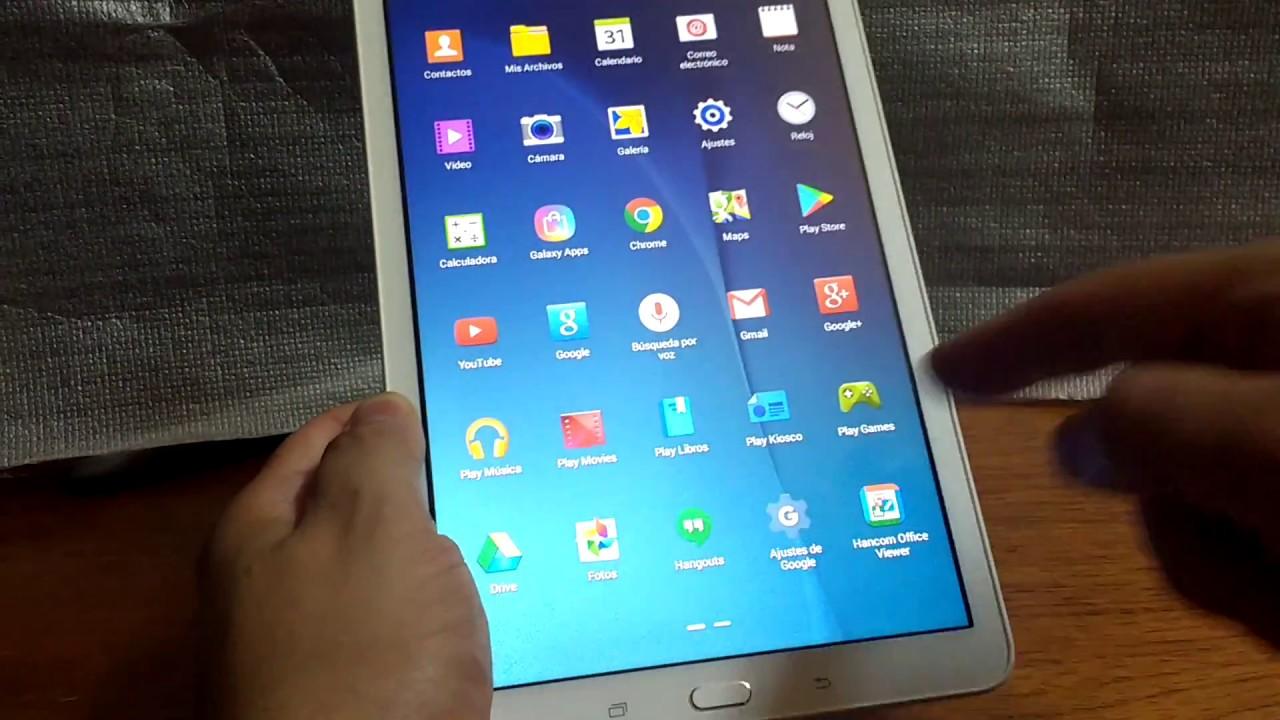
Преди да продължите, е важно да сте наясно с някои предупреждения и най-добри практики, базирани на опита на общността и други напреднали уроци:
- Флашването на мобилен телефон е операция, която винаги включва определени riesgoВсичко, което правиш, ще бъде под ваша отговорностНяма да се приемат оплаквания, ако нещо се обърка.
- Тази процедура се използва за елиминиране персонализации на оператора (лога, приложения, начални екрани, които забавят устройството) дори на устройства блокирано от операторНо не освобождава мобилният телефон да се използва с всяка SIM карта.
- Най-голямата опасност е, че Компютърът се изключва или да се повредят по време на мигане. За да се сведат до минимум рисковете, се препоръчва използването на портативен със заредена батерия и свързана към захранването.
- Уверете се, че имате правилно инсталирани драйвери и че телефонът е правилно разпознат от компютъра, преди да започне процеса на флашване.
- Проверете дали вашият Galaxy S има достъп до режимите ИЗТЕГЛИ y ВЪЗСТАНОВЯВАНЕ чрез ключовеТова е ключово за възстановяване на телефона в случай на проблеми.
- Ако на вашето устройство не е активирана комбинацията три бутона (Изтегляне и възстановяване), силно се препоръчва активирайте го Опитайте изпитан метод, преди да правите каквото и да е друго. По този начин, ако системата не се стартира, все пак ще можете да я флашнете отново.
Подготовка на Samsung Galaxy S
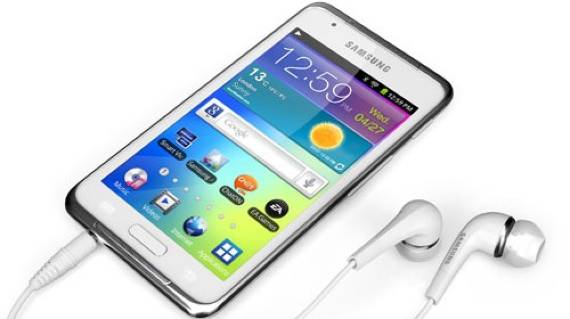
Първото нещо, което трябва да направим, е да проверим дали батерията на устройството е напълно заредена. Ако не е, преди да започнем този урок, ще я заредим до максималния ѝ капацитет , за да предотвратим изключването на телефона по време на процеса на флашване.
След като батерията се зареди, проверете менюто с настройки, за да се уверите, че USB debugging е активиран . Ако е деактивиран, отметнете квадратчето, за да го активирате. Това осигурява по-стабилна комуникация с компютъра и флашинг инструментите.
Ако искате да запазите любимите си приложения , сега е моментът да ги архивирате с Titanium Backup , тъй като в следващата стъпка ще форматираме цялото ви устройство. Titanium Backup ви позволява да запазвате както приложенията , така и техните данни , за да можете да ги възстановите по-късно в новия ROM.
Музика , снимки , документи и всичко останало, което искате да запазите, също трябва да се копира на вашия персонален компютър . Препоръчително е да свържете вашия Galaxy S чрез USB като устройство за съхранение на данни и да копирате съдържанието както на вътрешната памет, така и на microSD картата в папка на вашия компютър за допълнително архивиране.
След като сте архивирали приложенията, техните данни и всичко останало, което искате да запазите, разархивирайте папката Titanium Backup и я запазете на вашия компютър . Както споменах по-рано, в следващата стъпка ще форматираме целия Galaxy S. Уверете се, че резервното копие действително е на вашия компютър, преди да продължите с изтриването на данните.
Форматиране от Възстановяване
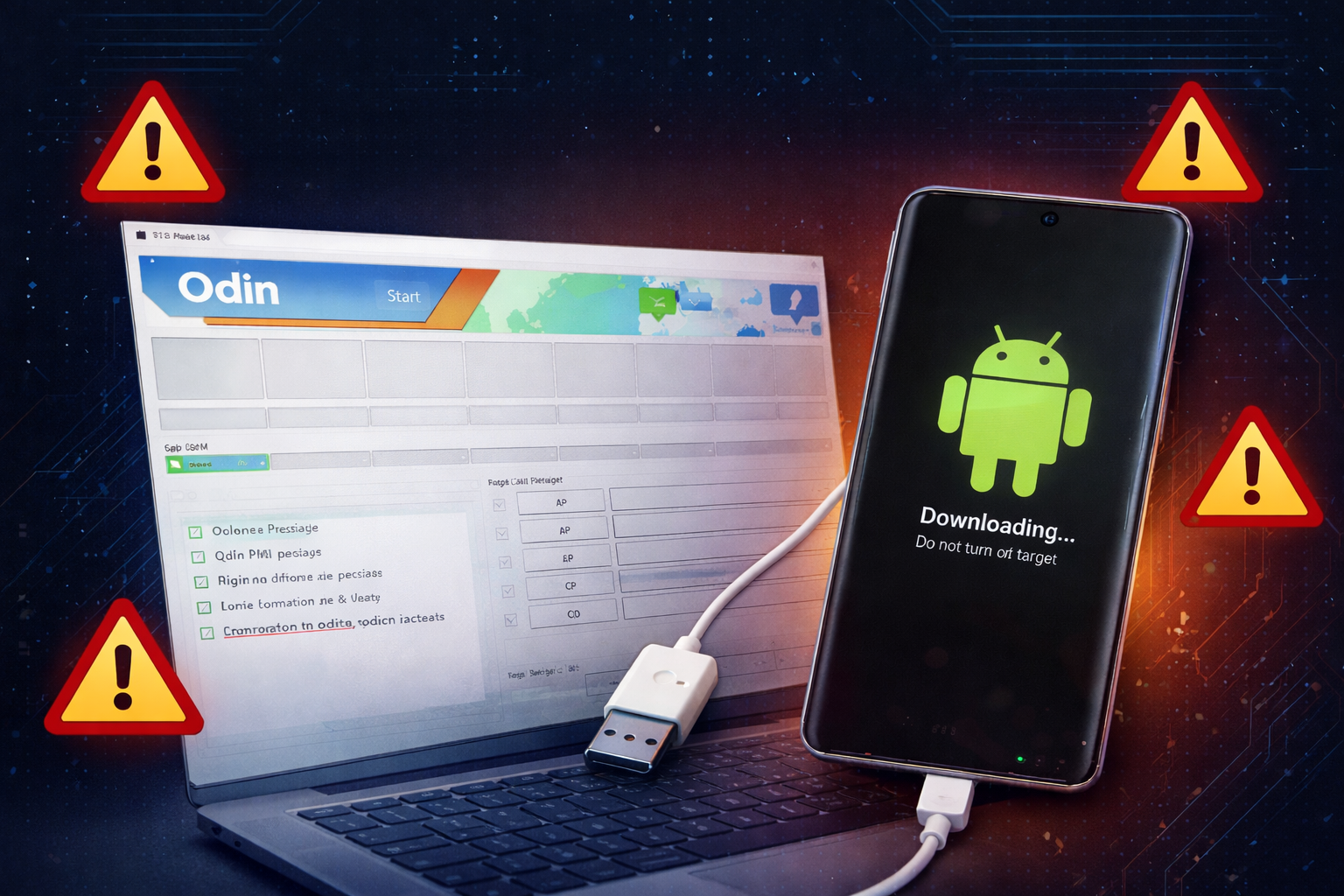
Започвайки с изключен телефон, ще го включим в режим на възстановяване . За целта ще използваме комбинацията от бутони „Увеличаване на звука + Начало + Захранване“ . Ще държим тези бутони натиснати, докато се появи менюто за възстановяване, където ще видим екран като следния:
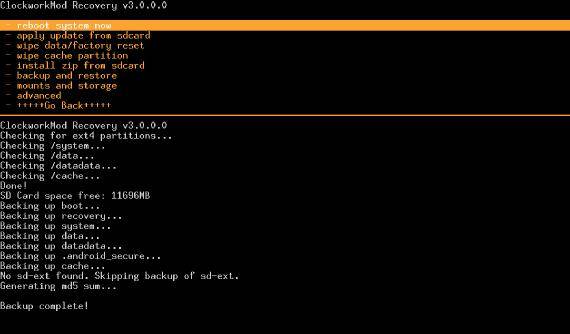
В това меню ще се придвижваме с помощта на клавишите за сила на звука и ще избираме с клавиша Home или Power (в зависимост от версията за възстановяване). Сега ще превъртим надолу до опцията „Mounts and Storage“ и ще форматираме всичко, последвано от думата „ Format “ (например format /system , format /data , format /cache и ако се появи , format /sdcard или format /external_sd , за да изтрием външната карта).
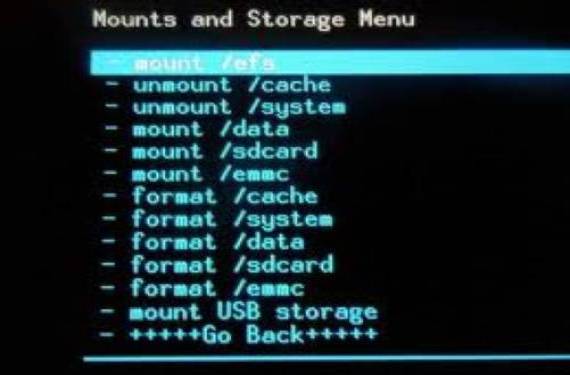
Тази стъпка гарантира, че най-важните системни дялове са напълно празни , премахвайки всички остатъци от предишни ROM-ове и потенциално конфликтиращи конфигурации. Това е основен аспект на чистата инсталация, тъй като предотвратява смесването на стари файлове с новия ROM.
След като приключим с форматирането, можем да поставим Galaxy S в режим на изтегляне , за да продължим със следващата стъпка, която не е нищо друго освен инсталиране на стоковия JVU фърмуер и неговия CFRoot, използвайки Odin от компютъра.
Инсталирайте стоковия фърмуер JVU и неговия CFRoot с Odin

За да инсталирате JVU Stock Firmware и неговия CFRoot , просто следвайте стъпките в създадения за целта урок. Оттам можете да изтеглите всички необходими инструменти за изпълнение на задачата, както и самия фърмуер и съответния му CFRoot. Полезно е обаче да имате предвид няколко съображения, които обикновено се отнасят за флашването на Galaxy S с Odin:
- Преди всичко се препоръчва да имате инсталирана официалната програма на вашия компютър. Samsung Kies поне веднъж, за да се уверите, че USB драйвери настройките на телефона са правилно конфигурирани.
- Декарга ла Версия на Один Подходящо за вашия Galaxy S от надежден източник. По-новите версии обикновено са по- стабилен и с по-добра съвместимост.
- Фърмуерът обикновено се разпространява в един или повече файлове .tar които се зареждат в Один в полетата ПДА/Точка на достъп, ТЕЛЕФОН/КП y CSC, в допълнение към файла .яма когато е необходимо преразпределение.
- Когато използвате и трите файла (PDA, MODEM и CSC) и съответния .pit файл, опцията за „преразпределение“ в Один, за да направи инсталацията още по-удобна чисти, при условие че това е посочено в конкретния урок за ROM.
- Опцията не трябва да бъде избрана „Изчистване на EFS на телефона“ Не използвайте Odin при никакви обстоятелства, тъй като това ще изтрие папката. / efs която съдържа чувствителни данни, като например IMEI, Код за продажби и други идентификатори, необходими за правилното функциониране на терминала.
- Също така не е препоръчително да се маркира "Актуализация на буутлоудъра на телефона" Ако вече имате правилния достъп до Изтегляне и Възстановяване чрез ключове, за да не презаписвате излишно буутлоудъра.
Като цяло, процесът на флашване с Odin следва подобна структура:
- Стартирайте Galaxy S в Режим на изтегляне (обикновено Намаляване на звука + Начало + Захранване).
- Свържете мобилния си телефон с компютъра си чрез USB и изчакайте шофьорите да бъдат разпознати.
- Отворен Один и проверете дали се появява порт COM в жълто или маркирано, което показва, че телефонът е правилно свързан.
- Заредете файловете на фърмуера в съответните полета (PIT, PDA, PHONE, CSC), следвайки инструкциите в конкретното ръководство за фърмуер на JVU.
- Уверете се, че избрани опции В Odin това са препоръчителните настройки (например, Auto Reboot и F. Reset Time са активирани, само преразделяне, ако е приложимо).
- Pulsar «Старт» и изчакайте, без да изключвате нищо, докато Один покаже съобщението «ПРОХОД» в зелено и телефонът се рестартира.
Ако телефонът не се стартира правилно след флашване, обикновено е достатъчно да влезете в режим на възстановяване и да извършите изтриване на данни/фабрично нулиране и изтриване на кеша . В по-екстремни случаи можете да повторите процеса на флашване, започвайки със стабилен базов фърмуер.
Последна стъпка, инсталирайте избрания ROM
В тази последна стъпка просто трябва да инсталираме избрания ROM и да следваме всички препоръчителни стъпки за инсталиране. След като устройството е в чисто състояние, със стоковия JVU фърмуер и CFRoot, процесът на инсталиране на персонализирани ROM обикновено е по-безопасен и по- предсказуем.
Обичайната процедура включва копиране на .zip файла на ROM-а в паметта на телефона, рестартиране в режим на възстановяване (обикновено Volume Up + Home + Power) и използване на опцията „инсталиране на zip от sdcard“ или нещо подобно. Много е важно внимателно да прочетете специфичните инструкции за всеки ROM, тъй като някои разработчици препоръчват допълнителни wipe-ове или специфични стъпки преди или след инсталацията.
от Androidsis, нека да следим Най-добрите ROM-ове за това сензационно устройствоИ ще се опитаме да ви представим най-добрите и най-забележителните произведения на най-добрите готвачи на сцената и в процес на разработка. Samsung Galaxy S или известен също като GT-I9000, така че следете за Androidsis за да поддържате устройствата си винаги актуални и да работят по най-добрия начин.
След като приключите с инсталирането на ROM паметта и проверите, че всичко работи правилно (разговори, данни, WiFi, GPS и др.), можете да възстановите приложенията и данните си с Titanium Backup и да копирате музиката, снимките и файловете си обратно от компютъра на телефона си, като по този начин се наслаждавате на чиста, оптимизирана система, съобразена с вашите нужди.
Повече информация - Samsung Galaxy S, актуализация с Odin до JVU фърмуер
Изтегляне – Titanium Backup
С правилна подготовка, добре направени резервни копия и следвайки стъпка по стъпка инструкциите в това ръководство, вашият Samsung Galaxy S може да спечели от стабилност , скорост и чистота на системата , като се отдалечи от типичните грешки при актуализации „върху това, което вече е налично“ и предложи много по-плавно изживяване.
Индекс