

Google направи възможно управлението и изтриването на всички данни на вашия телефон по лесен и ефективен начин новата услуга, наречена "Android Device Manager" (сега интегриран в мрежата на Намерете устройството ми), което ви позволява дистанционно да локализирате и изтривате данните си, използвайки вашите телефони и таблети.
Днес Google актуализира Мениджъра, за да включи опции като създаване или промяна на ПИН код за заключване на екрана , добавяйки важна опция за дистанционно изтриване на всички данни от устройството.
По-долу ще обясним как да активирате Android Device Manager в няколко прости стъпки , тъй като е изключително лесно. Този инструмент е от съществено значение за всеки потребител, тъй като позволява бърза реакция при кражба или загуба, като гарантира, че чувствителна информация няма да попадне в грешни ръце.
Как да активирате диспечера на устройства с Android и локатора

За да работи системата, устройството трябва да отговаря на определени основни изисквания: да има заредена батерия , да е свързано към мобилна мрежа за данни или Wi-Fi , да има сесия, в която е влязло в Google акаунт , и, разбира се, да има активирана функцията за местоположение и да е видимо в Google Play.
Има два основни начина да го активирате. Първият е по време на съветника за настройка на нов телефон. Ако не сте го направили тогава, можете да го активирате ръчно, като следвате тези стъпки:
- Първо отидете на google.com/android/devicemanager en вашия лаптоп или компютър.
- Разрешаване на Android Device Manager използвайте данни за местоположението както можете да видите на следното изображение:
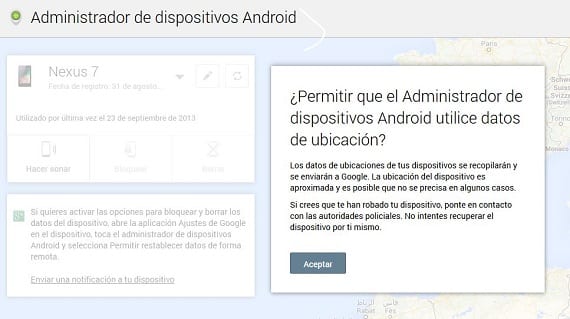
Като алтернатива, можете да направите това от мобилното си устройство, като отидете в Настройки на Android , влезете в секцията Google и след това отидете в Сигурност . Важно е да не бъркате тази секция с общата сигурност на устройството; говорим конкретно за сигурността на Google. Там ще намерите превключвателя „Намери моето устройство“ ; просто го активирайте и предоставете необходимите разрешения.
- Ще видите списъка с устройства, които сте свързали с вашия акаунт в Google. След като сте на избраното устройство, можете изпрати известие към устройството, на което искате да активирате отдалечената парола и да изтриете данните.
- Когато получите известието във вашия терминал, можете да натиснете известието и то ще ви попита ако искате да активирате диспечера на устройствата. На следващото изображение го показваме:
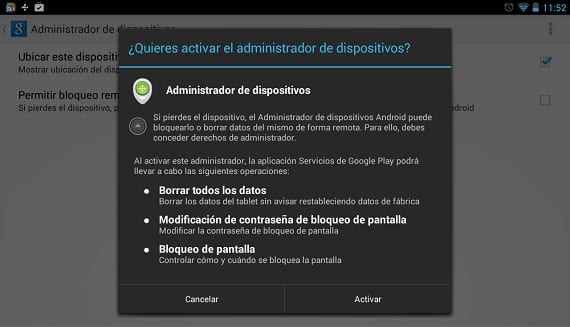
- Активирайте го и ще видите две опции „Намиране на това устройство от разстояние“ и „Разрешаване на дистанционно заключване и нулиране на фабричните данни“. Вие избирате второто, тъй като първото се активира по подразбиране, като дава на тази опция подходящите разрешения, за да може управлявайте дистанционно вашия терминал.
- Активирахте двете опции, обратно към Администратор на Android устройства в мрежата и обновете страницата.
- Сега ще видите две опции, маркирани до тази за позвъняване на терминала, каквито са „Блокиране“ и „Изтриване“ И ще имате устройството си готово да заключи дистанционно терминала и дори да изтрие всички данни на телефона.
Начини за локализиране на вашия Android телефон

Има три основни начина за проследяване на местоположението на телефона ви, в зависимост от спешността и наличните ресурси:
- От друго устройство с Android: Инсталиране на приложението Намерете устройството ми Предлага се от Google Play. Това приложение е идеално за управление на множество устройства. След като влезете, ще видите местоположението на вашите устройства в горната лента. Просто въведете вашия Google акаунт и парола.
- От търсачката Google: Ако не искате да инсталирате нищо, просто го въведете в лентата за търсене. „Къде е телефонът ми?“Ако сте влезли в профила си, Google ще ви покаже приблизителното местоположение директно в резултатите от търсенето.
- От официалния уебсайт: Достъп google.com/android/findТова е най-пълният метод, тъй като предлага всички инструменти за дистанционно управление и подробна карта.
Важно е да знаете, че точността на местоположението зависи от няколко източника: GPS (с допустима грешка до 20 метра), близки Wi-Fi мрежи и клетъчни кули . Ако устройството е изключено, системата ще показва последното известно местоположение.
Разширени функции: Заключване, звънене и изтриване на данни

След като локализирате устройството, имате няколко важни действия, които можете да извършите дистанционно:
- Възпроизвеждане на звук: Идеално, ако сте загубили телефона си у дома. Телефонът ще излъчи Пуснете тона с пълна сила на звука в продължение на 5 минутидори ако е в безшумен или вибрационен режим.
- Блокиране на устройство (маркиране като изгубено): Това действие заключва терминала с вашия ПИН или парола. Когато изберете дистанционно заключване, ще се появи прозорец, който ви позволява да активирате ПИН или парола на телефона си, дори и да не сте имали такъв преди. След секунди екранът ще се изключи и ще ви поиска код за достъп. Можете също да добавите персонализирано съобщение или телефонен номер на заключения екран, така че който го намери, да може да се свърже с вас.
- Изтриване на данни (Wipe): Ако смятате, че устройството е изгубено или откраднато, това е последната ви мярка. Изтриването на системните данни автоматично ще изтрие всички данни. данни от вътрешна памет, както и от SD картаТова е процес необратим След изпълнение, устройството вече няма да е достъпно в Локатора. След действието ще получите имейл за известия посочвайки къде и кога е извършено изтриването.
Допълнителна информация и разширена сигурност

В допълнение към функциите за управление, можете да преглеждате основна информация за терминала , която може да е жизненоважна за полицейско докладване или блокиране на линия, като например IMEI код , текущ процент на батерията, свързана Wi-Fi мрежа и час на последната интернет връзка.
За потребителите на часовници с Wear OS процесът е подобен, въпреки че те изискват Wi-Fi или мобилна връзка за данни. Можете дори да използвате часовника, за да локализирате сдвоения телефон с Android. За аксесоари и тракери , ако са маркирани като изгубени, собственикът може да остави информация за контакт, която ще се появи, когато телефон с Android бъде доближен до аксесоара.
Ключов детайл е, че блокирането и изтриването се изпълняват незабавно. Ако устройството няма интернет връзка по време на действието , командата ще бъде в режим на изчакване и ще бъде изпълнена в момента, в който връзката бъде възстановена.
Използването на Android Device Manager и мрежата за услуги за местоположение е чудесна услуга, предлагана от Google, за да се гарантира защитата на вашата поверителност. Като следвате това ръководство, можете да осигурите защита на устройството си срещу всякакви непредвидени събития, което ви позволява да възстановите устройството си или, в най-лошия случай, да унищожите данните си, за да предотвратите злоупотреба.
Повече информация – Нови функции в Android Device Manager
Източник – Android Central
Индекс
