

Проектът Android за PC, широко известен като Android x86 , е инициатива с отворен код, предназначена да пренесе операционната система на Google към компютри с архитектури Intel и AMD. Този инструмент ви позволява да трансформирате лаптоп или настолен компютър в един вид гигантски таблет, позволяващ изпълнението на APK приложения и директен достъп до Play Store.
Използването на Android директно предлага значителни предимства пред емулацията, като например превъзходна производителност чрез елиминиране на слоевете на абстракция и по-добро управление на хардуерните драйвери (WiFi, графични карти и др.). Освен това, това е идеално решение за даване на втори живот на по-стари компютри, които вече не поддържат съвременни версии на Windows, превръщайки ги в развлекателни центрове или леки учебни станции.
Анализ на версиите на Android x86 и текущото състояние
Важно е да се разбере, че са налични няколко версии, вариращи от ранни версии като Android 4.4 KitKat (RC2) до по-нови версии като 9.0-r2 . Докато мобилните устройства вече са актуализирани до версии като Android 14 или 16, проекти за персонални компютри като Android-x86 или AndEX често изпитват значителни забавяния в актуализациите.
Много от тези проекти са навлезли в периоди на продължителна неактивност , което означава, че не получават критични корекции за сигурност. Поради това се препоръчва повишено внимание при работа с чувствителна или лична информация на тези сайтове. Въпреки това, за приложения, игри и експерименти, те остават изключително мощни инструменти.
Когато избираме ISO образ, трябва да вземем предвид следните критерии:
- x86 (32 бита): За по-стари или 32-битови процесори.
- x86_64 (64 бита): Препоръчва се за съвременни процесори поради... по-голяма съвместимост и стабилност.
- Наследство: За по-стари версии на BIOS.
- EFI: За съвременни системи с UEFI зареждане.
- На живо: Това ви позволява да стартирате системата от RAM паметта, без да инсталирате нищо на диска.

Как да получа ISO образа на Android x86 и да подготвя устройството?
За да започнем, трябва да посетим официалната страница за изтегляне на Android x86 . В зависимост от съвместимостта на вашия хардуер, можете да изберете версията KitKat (много стабилна на скромни устройства) или по-нови версии, налични в хранилища като FossHub . След като изберете ISO файла, е жизненоважно да подготвите компютъра си, за да избегнете грешки по време на процеса.
Преди да продължите, следвайте тези препоръки за безопасност и производителност:
- Дисково пространство: Уверете се, че имате свободен дял. Препоръчва се минимум 8GB, въпреки че в идеалния случай трябва да е между 16GB и 32GB за съхраняване на приложения и данни.
- Архивиране: Архивирайте важните си данни в Windows, за да избегнете случайна загуба по време на разделяне на диска.
- антивирусен: Извършва задълбочено сканиране, за да гарантира, че злонамерен код не пречи на процеса на зареждане.
Създаване на инсталационен носител: Стартираща USB или CD
За да прехвърлим ISO файла към хардуера, ни е необходим инструмент за флашване. Въпреки че съществуват опции като Yumi или Linux Live CD, ние препоръчваме Unetbootin, защото е междуплатформен и лесен за използване, или Rufus , който ви позволява да конфигурирате специфични схеми на дялове и да създавате постоянни дялове, за да запазвате данни на USB устройството.
Процесът с Unetbootin включва избиране на опцията „Образ на диска“ , намиране на ISO файла на Android x86, избиране на съответното USB устройство и стартиране на процеса на запис. След като приключи, USB устройството ще бъде готово за зареждане на устройството.

Поетапно инсталиране на Android x86 на вашия компютър
След като поставите USB устройството, рестартирайте компютъра и влезте в BIOS/UEFI (обикновено чрез натискане на F2, F10 или Del), за да промените реда на зареждане, като дадете приоритет на стартиращото USB устройство или CD.
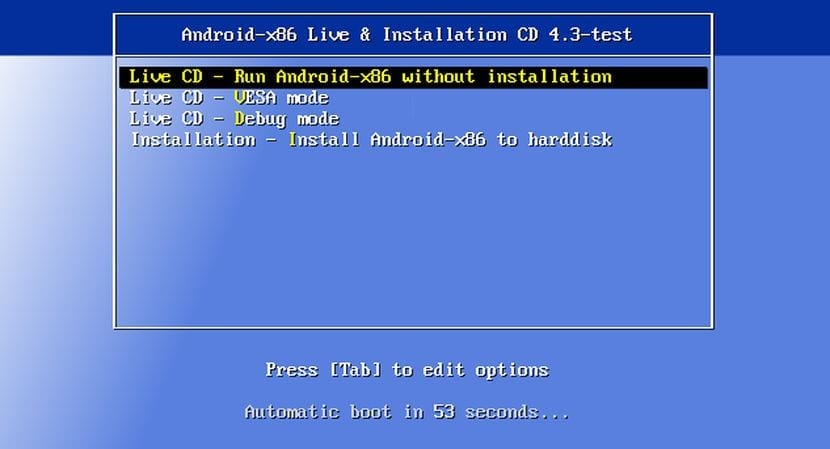
При стартиране ще видите GRUB boot manager с няколко опции. Имате два основни пътя:
- Режим на живо: Изберете „Live CD“, за да тествате системата в RAM паметта. Това е най-добрият начин да проверите дали WiFi и звук Те работят правилно преди монтажа.
- Пълна инсталация: Изберете «Инсталация – Инсталиране на Android x86 на твърд диск».
Ако изберете инсталация, следвайте тези технически стъпки:
- Дяловете: Изберете „Създаване/Промяна на дялове“. Ако нямате готов дял, създайте такъв. ОсновноПотвърдете промените, като напишете "И това е" когато системата го поиска.
- Форматиране: Изберете създадения от вас дял (напр. sda1). Препоръчително е да използвате файловата система. EXT4 или EXT3 за оптимална производителност на Linux/Android.
- GRUB: Инсталаторът ще ви попита дали искате да инсталирате буутлоудъра GRUB. Изберете тази опция. ДА да може да управлява двойно зареждане между Windows и Android.
- Системни разрешения: Ще ви попита дали /system дялът трябва да има разрешения за четене и запис (rw)Изберете „да“, ако планирате да правите разширени модификации или разработка; в противен случай го оставете в режим само за четене.

След като копирате файловете, изберете „Рестартиране“ . Не забравяйте да извадите USB устройството, за да не се рестартира инсталаторът от системата. Когато се стартира, ще видите началния екран за настройка на Android , където можете да се свържете с Wi-Fi мрежата си и да добавите своя Google акаунт.
Алтернативи на оригиналната инсталация: Виртуални машини и емулатори
Ако не искате да променяте дяловете на твърдия си диск, има ефикасни алтернативи:
Виртуализация с VirtualBox
Използването на Oracle VM VirtualBox е идеално за бързо тестване. Конфигурирайте виртуална машина със следните препоръчителни параметри: Linux 2.6/3.x като поддържана система, между 300 MB и 512 MB RAM и VDI виртуален диск с размер приблизително 4 GB. След като стартирате от ISO файла, следвайте стъпките за инсталиране, споменати по-горе. Съвет: Деактивирайте „Mouse Integration“ (Интеграция с мишката) в менюто Machine (Машина), за да избегнете конфликти с курсора на Android.
Емулатори на трети страни
- BlueStacks и GameLoop: Това са най-популярните опции в Windows. GameLoop, по-специално, е оптимизиран за игрипредлага разширено картографиране на клавиатура и мишка и съвместимост с Google Play Services.
- AndroidStudio: Официалният инструмент за разработчици на Google. Той ви позволява да емулирате всяка версия на Android, дори най-новите, въпреки че консумира много хардуерни ресурси.
- Genymotion и Anbox: Мощни алтернативи за потребители на Linux, търсещи безпроблемна Android среда.

Разширени съображения и двойно зареждане
Напълно възможно е да поддържате система с двойно зареждане - Android + Windows . Тъй като Android x86 използва GRUB, този мениджър за зареждане автоматично ще открие инсталацията на Windows на други дялове, което ви позволява да изберете коя операционна система да стартирате, когато включите компютъра си. Препоръчително е обаче винаги да използвате GRUB на Android, тъй като мениджърът за зареждане на Windows не разпознава Android дяловете.
За потребителите на Linux има метод за ръчно инсталиране чрез копиране на файловете ядро, initrd.img, ramdisk.img и system.sfs в специална папка и редактиране на файла /etc/grub.d/40_custom за да добавите съответния запис от менюто, като накрая изпълните sudo update-grub.
Накрая, заслужава да се спомене подсистемата Windows за Android (WSA) в Windows 11. Въпреки че първоначално е била ограничена до Amazon Appstore, има обществени проекти за интегриране на Google Play Store , което би могло да направи оригиналната инсталация излишна за потребители, които искат да стартират само няколко специфични приложения без технически усложнения.
Инсталирането на Android на компютър ви позволява да се възползвате от мощния хардуер, за да стартирате мобилни приложения по-плавно, да се наслаждавате на по-високи FPS в игрите и да се наслаждавате на удобството на физическа клавиатура. Независимо дали чрез оригинална инсталация на Android-x86, използването на виртуални машини или специализирани емулатори, трансформирането на вашия компютър в устройство с Android отваря свят от възможности за разработка, игри и пренасочване на по-стар хардуер.
Индекс
- 1 Анализ на версиите на Android x86 и текущото състояние
- 2 Как да получа ISO образа на Android x86 и да подготвя устройството?
- 3 Създаване на инсталационен носител: Стартираща USB или CD
- 4 Поетапно инсталиране на Android x86 на вашия компютър
- 5 Алтернативи на оригиналната инсталация: Виртуални машини и емулатори
- 6 Разширени съображения и двойно зареждане